System für Zabbix vorbereiten
Vor der Installation einer Zabbix-Komponente müssen die Server die im vorherigen Abschnitt beschriebenen Systemanforderungen erfüllen.
Wenn Datenbank, Zabbix-Server und/oder Frontend auf getrennten Maschinen laufen, bereiten Sie jeden Server einzeln vor. Dies gilt auch für Zabbix-Proxys.
SELinux unter RHEL deaktivieren
In einer Test- oder Laborumgebung auf Red-Hat-Basis können Sie SELinux vorübergehend in den Modus permissive versetzen, damit es die Installation und Erstkonfiguration von Zabbix nicht beeinträchtigt.
Deaktivieren Sie SELinux nicht in Produktionsumgebungen. Dort sollte es aktiviert und im Modus enforcing bleiben. Die erforderlichen Zabbix-Richtlinien werden im SELinux-Abschnitt des Kapitels zur erweiterten Konfiguration und Sicherheit erklärt.
Prüfen Sie den aktuellen Status mit sestatus.
SELinux-Status
~# sestatus
SELinux status:                 enabled
SELinuxfs mount:                /sys/fs/selinux
SELinux root directory:         /etc/selinux
Loaded policy name:             targeted
Current mode:                   enforcing
Mode from config file:          enforcing
Policy MLS status:              enabled
Policy deny_unknown status:     allowed
Memory protection checking:     actual (secure)
Max kernel policy version:      33
Das System arbeitet im Modus enforcing. Wechseln Sie vorübergehend mit
setenforce 0 in den Modus permissive.
SELinux vorübergehend auf permissive setzen
~# setenforce 0
~# sestatus
SELinux status:                 enabled
SELinuxfs mount:                /sys/fs/selinux
SELinux root directory:         /etc/selinux
Loaded policy name:             targeted
Current mode:                   permissive
Mode from config file:          enforcing
Policy MLS status:              enabled
Policy deny_unknown status:     allowed
Memory protection checking:     actual (secure)
Max kernel policy version:      33
Diese Änderung gilt nicht über einen Neustart hinaus. Ersetzen Sie für eine
dauerhafte Einstellung in /etc/selinux/config den Wert enforcing durch
permissive oder verwenden Sie:
SELinux dauerhaft auf permissive setzen
Red Hat
Danach zeigt sestatus sowohl für den aktuellen Modus als auch für die
Konfigurationsdatei permissive an.
SELinux-Status erneut prüfen
~# sestatus
SELinux status:                 enabled
SELinuxfs mount:                /sys/fs/selinux
SELinux root directory:         /etc/selinux
Loaded policy name:             targeted
Current mode:                   permissive
Mode from config file:          permissive
Policy MLS status:              enabled
Policy deny_unknown status:     allowed
Memory protection checking:     actual (secure)
Max kernel policy version:      33
Zabbix-Repository installieren
Wählen Sie auf der Zabbix-Downloadseite https://www.zabbix.com/download die gewünschte Version und Distribution. In diesem Buch verwenden wir Zabbix 8.0 LTS mit Rocky Linux 9, openSUSE Leap 16 oder Ubuntu 24.04.
Wir installieren den Zabbix-Server und NGINX als Webserver für das Frontend. Laden Sie die Pakete für die gewählte Konfiguration herunter.
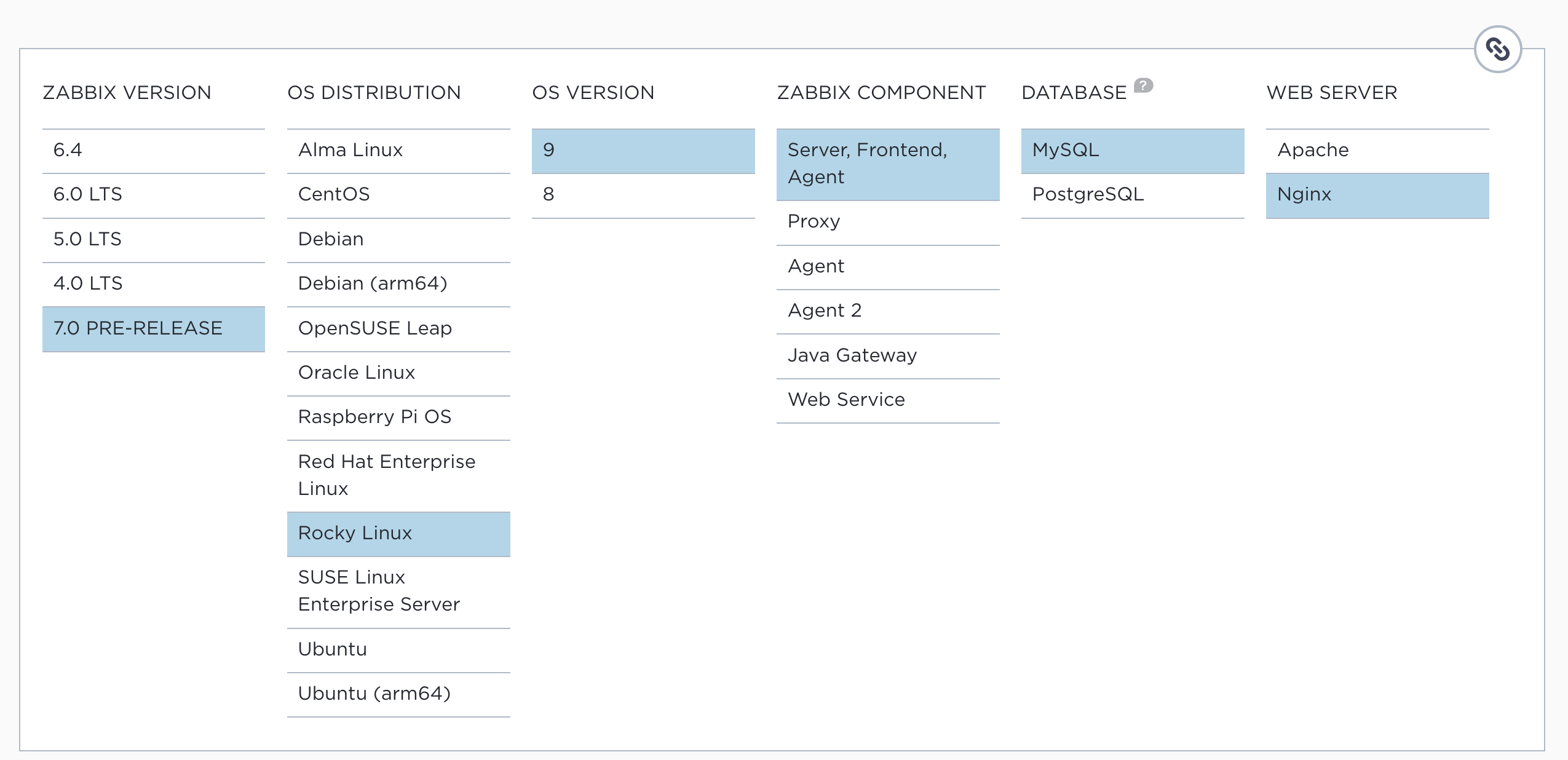
0.1 Zabbix-Download
Hinweise zu Red Hat
Auf RHEL-basierten Systemen wie Rocky Linux schließen Sie zunächst die
Zabbix-Pakete des EPEL-Repositorys aus, sofern EPEL installiert ist. Ergänzen Sie
in /etc/yum.repos.d/epel.repo:
Tip
EPEL sollte nicht dauerhaft aktiviert sein, da Pakete unbeabsichtigt ersetzt
oder installiert werden könnten. Aktivieren Sie es nur bei Bedarf mit
dnf install --enablerepo=epel <package-name>.
Hinweise zu openSUSE
Unter openSUSE sind Zabbix-Pakete auch im Standard-Repository repo-oss
verfügbar. Anders als RHEL kann openSUSE einzelne Pakete nicht für ein bestimmtes
Repository ausschließen. Die Standardpakete liegen jedoch meist ein bis zwei
LTS-Versionen zurück und stören die Installation nur, wenn sie bereits installiert sind.
Im nächsten Schritt konfigurieren wir die offiziellen Zabbix-Repositorys. Ist
deren Version neuer als die Pakete in repo-oss, installiert zypper automatisch
die aktuelle Version.
Tip
Sind bereits Zabbix-Pakete aus Standard-Repositorys installiert:
- entfernen Sie diese vor dem Fortfahren; oder
- aktualisieren Sie sie nach dem Hinzufügen der neuen Repositorys mit der
zypper-Option
--allow-vendor-change.
SUSE Linux Enterprise Server (SLES)
SLES enthält keine Zabbix-Pakete in den Standard-Repositorys. Das offizielle Zabbix-Repository kann daher ohne Konflikte hinzugefügt werden.
Zabbix-Repository hinzufügen
Installieren Sie das Repository und bereinigen Sie anschließend den Cache, damit alte Dateien entfernt und Metadaten aktualisiert werden:
Zabbix-Repository hinzufügen
Red Hat
rpm -Uvh https://repo.zabbix.com/zabbix/8.0/release/rocky/9/noarch/zabbix-release-latest-8.0.el9.noarch.rpm
dnf clean all
SUSE
rpm -Uvh --nosignature https://repo.zabbix.com/zabbix/8.0/release/sles/16/noarch/zabbix-release-latest-8.0.sles16.noarch.rpm
zypper --gpg-auto-import-keys refresh 'Zabbix Official Repository'

# Set the repository to auto-refresh to ensure it's always up to date
zypper modifyrepo --refresh 'Zabbix Official Repository'
Ubuntu
Damit sind die Repository-Metadaten aktuell und das System ist für die Zabbix-Installation vorbereitet.
Was ist ein Repository?
Ein Linux-Repository stellt Softwarepakete aus einer vertrauenswürdigen Quelle bereit. Nutzen Sie vorzugsweise die Repositorys des Betriebssystems und fügen Sie nur vertrauenswürdige und notwendige Quellen hinzu.
Das Zabbix-Repository stammt direkt vom Hersteller. EPEL (Extra Packages for Enterprise Linux) ist eine weitere verbreitete Quelle für Red-Hat-basierte Systeme. Gehen Sie beim Hinzufügen neuer Repositorys dennoch vorsichtig vor, um Sicherheit und Stabilität zu erhalten.
System für Podman-Container vorbereiten
Wenn Zabbix-Komponenten als Podman-Container laufen sollen, muss Podman installiert und korrekt konfiguriert sein. Andernfalls können Sie diesen Abschnitt überspringen.
Warum Podman?
Podman verwaltet Container ohne einen Daemon wie Docker und ist auf vielen modernen Distributionen der empfohlene Container-Engine. Rootless-Container laufen unter nicht privilegierten Konten. Podman integriert sich in SELinux und systemd und unterstützt die Verwaltung über systemd-Units und Quadlets.
Podman installieren
Installieren Sie Podman und die Werkzeuge zur Verwaltung mit systemd.
Podman und benötigte Werkzeuge installieren
Red Hat
SUSE
Ubuntu
Podman für benutzerbasierte Containerverwaltung konfigurieren
Erstellen Sie einen Benutzer podman, der die Container ausführt. Sie können
auch einen anderen Namen verwenden, etwa zabbix-proxy für einen Benutzer, der
nur einen Zabbix-Proxy im Container startet.
Podman-Benutzer erstellen und initialisieren
Führen Sie bei aktiviertem SELinux den folgenden Befehl als root aus.
SELinux: Dateikontext-Zuordnung definieren
Der Befehl erstellt eine SELinux-Äquivalenz (-e) zwischen dem standardmäßigen
Container-Speicher /var/lib/containers und dem Benutzerspeicher
/home/podman/.local/share/containers. SELinux wendet dadurch dieselben
Richtlinien und Zugriffsrechte an.
Dieser Befehl wendet die korrekten Sicherheitskontexte rekursiv (-R) an. Mit
-v werden die Änderungen ausführlich angezeigt.
„Linger“ lässt Benutzerdienste wie systemd-verwaltete Container ohne aktive Anmeldung weiterlaufen, auch nach Abmeldung oder Systemneustart.
Teilen Sie systemd abschließend mit, wo die benutzerspezifischen Laufzeitdateien liegen:
XDG_RUNTIME_DIR für den Podman-Benutzer setzen
XDG_RUNTIME_DIR verweist auf benutzerspezifische Laufzeitdateien einschließlich
des systemd-Benutzerbusses. Die Variable wird für die aktuelle und folgende
Sitzungen geladen und ermöglicht systemctl --user für Podman-Container.
Das System ist nun für Zabbix-Komponenten in Podman-Containern vorbereitet.
Bekanntes Problem beim Warten auf network-online.target
Dauert der Containerstart etwa 90 Sekunden und schlägt anschließend fehl,
können im Systemprotokoll (journalctl) folgende Meldungen erscheinen:
systemd[1601]: Starting Wait for system level network-online.target as user....
sh[3128]: inactive
sh[3130]: inactive
sh[3132]: inactive
sh[3134]: inactive
sh[3136]: inactive
...
...
sh[3604]: inactive
sh[3606]: inactive
systemd[1601]: podman-user-wait-network-online.service: start operation timed out. Terminating.
systemd[1601]: podman-user-wait-network-online.service: Main process exited, code=killed, status=15/TERM
systemd[1601]: podman-user-wait-network-online.service: Failed with result 'timeout'.
systemd[1601]: Failed to start Wait for system level network-online.target as user..
Dies ist ein bekanntes Quadlet-Problem: https://github.com/containers/podman/issues/24796.
Der von systemd erzeugte Quadlet-Dienst hängt von network-online.target ab.
In bestimmten Distributionen oder Netzwerkkonfigurationen melden die
Netzwerkkomponenten den Zustand „online“ nicht korrekt. Das Target wird nicht
aktiviert und Podman wartet bis zum Timeout.
Erstellen Sie als Workaround einen Dummy-Dienst, der
network-online.target aktiviert:
Fazit
Das System ist für die Installation von Zabbix vorbereitet. Das offizielle Repository wurde hinzugefügt und die Voraussetzungen für Zabbix-Server, Datenbank und Frontend sind erfüllt. Bei Bedarf können außerdem Podman-Container ausgeführt werden.
Im nächsten Kapitel installieren und konfigurieren wir die Zabbix-Komponenten.
Fragen
- Warum sollte das offizielle Zabbix-Repository statt der Pakete Ihrer Linux-Distribution verwendet werden?
- Warum sollte SELinux in Produktionsumgebungen aktiviert bleiben und welche Folgen hat der Modus permissive?